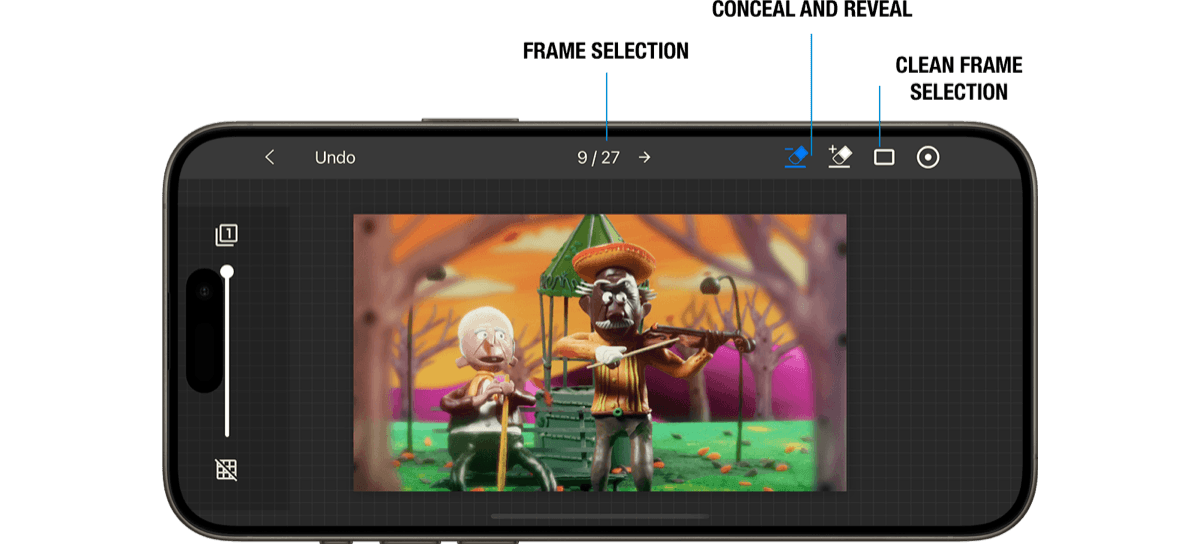
Removendo Objetos de Quadros
Às vezes, para alcançar certos efeitos como fazer um personagem parecer voar ou pular, você precisa anexar objetos como fios ou suportes a eles. Esses objetos servem de apoio durante o processo de filmagem. No entanto, eles não devem ser visíveis na animação final. É aí que ferramentas como a borracha ou a ferramenta de máscara entram em jogo. Elas permitem remover esses elementos de suporte de forma perfeita, garantindo que sua animação pareça polida e profissional.
É assim que geralmente funciona:
Capture um Quadro Limpo: Antes de adicionar quaisquer objetos ou elementos à cena, capture um quadro que sirva como o quadro "limpo" ou de referência. Este quadro deve retratar o fundo sem quaisquer adereços, fios ou objetos indesejados.
Sobreponha o Quadro Limpo: Quando estiver pronto para remover objetos de quadros subsequentes, sobreponha o quadro limpo ao quadro contendo o objeto indesejado. Isso ajuda a garantir que você esteja apagando o objeto enquanto preserva o fundo original.
Use Borracha ou Ferramenta de Máscara: Com o quadro limpo sobreposto, use a borracha ou ferramenta de máscara para remover o objeto indesejado. Ao se referir ao quadro limpo, você pode apagar com precisão o objeto enquanto mantém os detalhes originais do fundo. Enquanto estiver no editor de vídeo, selecione o quadro que deseja editar e abra o menu de edição de quadros e selecione Apagar
 .
.Use Quadro Limpo: Pressione o símbolo quadrado para selecionar um quadro limpo. Se você não selecionar um quadro limpo, a imagem anterior será usada como um quadro limpo.
Esconda e Revele: Esses pincéis permitem que você esconda (Esconda) ou revele (Revele) partes da imagem.
Ajuste Fino Conforme Necessário: Após apagar o objeto, ajuste a imagem conforme necessário para garantir uma mistura perfeita com o fundo circundante. Isso pode envolver o ajuste de tamanhos dos pincéis para refinar os resultados. Você pode aumentar e diminuir o zoom da imagem a qualquer momento para um melhor controle do processo de apagar.
TIP
Você pode desfazer  e refazer
  a qualquer momento caso tenha cometido um erro.